Bilder für Website und Flyer
Bilder verkleinern, gesammelt senden und den Link per QR-Code auf den Flyer bringen.
Birdsuite Shrink
Bilder stapelweise verkleinern, komprimieren und in JPEG, WebP oder PNG umwandeln – im Browser, ohne Upload; Standortdaten werden beim Umrechnen entfernt.
Alternative zu TinyPNG, iLoveIMG, Squoosh
Kostenlos
Beliebig viele Bilder, als JPEG, WebP oder PNG
Es gibt keinen bezahlten Tarif: Alles, was Birdsuite Shrink kann, ist kostenlos, ohne Testphase, die abläuft.
Shrink kostenlos öffnenBirdsuite Shrink ist ein kostenloses Werkzeug, das Bilder im Browser verkleinert, komprimiert und in JPEG, WebP oder PNG umwandelt. Du bearbeitest viele Bilder auf einmal, wählst eine Voreinstellung oder eine Kantenlänge von 640 bis 2560 Pixeln und lädst alles als ZIP herunter. Die Bilder werden nicht hochgeladen, EXIF- und GPS-Daten entfernt Shrink beim Umrechnen.
Die Handyfotos sind zu groß für die E-Mail, das Formular oder die Website. Viele Online-Kompressoren laden jedes Bild auf ihren Server, zeigen Werbung und begrenzen, wie viele Bilder du auf einmal schaffst.
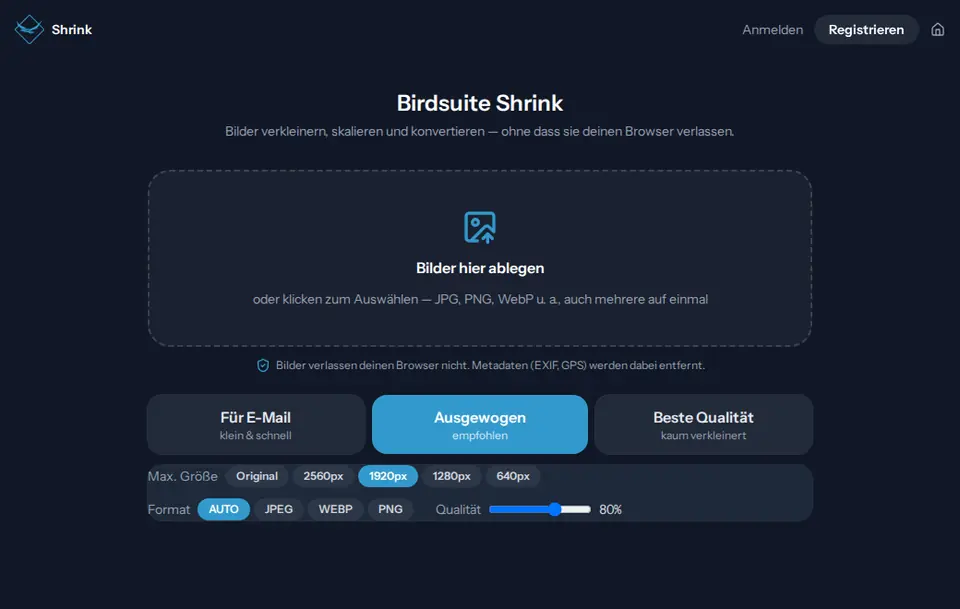
Shrink rechnet alle Bilder direkt in deinem Browser um. Du wählst „Für E-Mail“, „Ausgewogen“ oder „Beste Qualität“, siehst sofort, wie viel du sparst, und lädst die Ergebnisse einzeln oder als ZIP herunter.
Zieh ein oder viele Bilder in das Fenster oder wähl sie aus – JPG, PNG, WebP und mehr.
Nimm „Für E-Mail“, „Ausgewogen“ oder „Beste Qualität“, oder stell Größe, Format und Qualität selbst ein.
Lade jedes Bild einzeln oder alle zusammen als ZIP herunter. Zu groß für die E-Mail? Dann weiter mit Birdsuite Transfer.
Leg so viele Bilder ab, wie du willst. Shrink verarbeitet sie parallel; die Grenze setzt nur dein Gerät.
Wähl das Ausgabeformat selbst oder „Auto“: PNG und WebP bleiben, was sie sind, alles andere wird JPEG.
Beim Umrechnen fallen EXIF-Daten wie GPS-Position, Kamera und Aufnahmezeit weg. Die Ausrichtung des Fotos bleibt richtig.
„Für E-Mail“ (1280 Pixel, 70 %), „Ausgewogen“ (1920 Pixel, 80 %) und „Beste Qualität“ (2560 Pixel, 90 %).
Begrenze die längste Kante auf 2560, 1920, 1280 oder 640 Pixel oder behalte das Original; die Qualität stellst du von 50 bis 95 % ein.
Wird ein Bild im Auto-Modus nicht kleiner, behält Shrink das Original, statt es aufzublähen.
Für jedes Bild und für den ganzen Stapel siehst du die Größe vorher und nachher und die Ersparnis in Prozent.
Ein Klick lädt alle fertigen Bilder als ZIP-Datei herunter.
Teste es selbst: Teste es selbst: Öffne Shrink, schalte WLAN und mobile Daten aus und verkleinere ein paar Bilder. Umrechnen und Herunterladen funktionieren weiter, weil nichts an einen Server geht.
So verarbeiten wir Daten – Tool für Tool Datenschutzerklärung
Kostenlos – ohne Abo
Beliebig viele Bilder, als JPEG, WebP oder PNG
Shrink hat keinen bezahlten Tarif. Von unserer Seite gibt es kein Limit; sehr große Dateien hängen nur von deinem Gerät ab.
| Kriterium | Birdsuite Shrink | Typische Online-Bildkompressoren |
|---|---|---|
| Bilder werden hochgeladen | Nein | Meist ja |
| Werbung | Keine | Häufig |
| Mehrere Bilder auf einmal | Ja, ohne Limit von unserer Seite | Oft begrenzt, etwa 20 Bilder |
| Größe ändern und Format umwandeln | Ja, im selben Schritt | Oft getrennte Werkzeuge |
| EXIF- und GPS-Daten | Werden beim Umrechnen entfernt | Unterschiedlich |
| Zielgröße in KB | Noch nicht | Bei manchen Anbietern |
Stand: 21. Oktober 2026
Bring Fotos und Scans auf eine Größe, die Upload-Formulare und Postfächer annehmen.
Wandle Produktfotos in WebP um und begrenze sie auf 1920 Pixel, damit Seiten schneller laden.
Verschick Urlaubsbilder per E-Mail, ohne dass der Standort deines Hauses mitreist.
Bilder verkleinern, gesammelt senden und den Link per QR-Code auf den Flyer bringen.
Große Dateien verschicken ohne Konto – kostenlos bis 5 GB, mit Max bis 1 TB pro Transfer. Gespeichert in Deutschland, mit Download-Benachrichtigung.
Bildschirm und Kamera im Browser aufnehmen – ohne Upload, ohne Konto, ohne Zeitlimit von unserer Seite. Als Datei speichern oder per Transfer teilen.
Videos kürzen, stummschalten und verkleinern – direkt im Browser, ohne Upload und ohne Wasserzeichen.
Bereit? Birdsuite Shrink läuft direkt im Browser.
Stand: 21. Oktober 2026