Bildschirm-Anleitung
Aufnehmen, zuschneiden, verschicken – hochgeladen wird erst, wenn du sendest.
Birdsuite Trim
Videos kürzen, stummschalten und verkleinern – direkt im Browser, ohne Upload und ohne Wasserzeichen.
Alternative zu Clideo, Kapwing, VEED
Kostenlos
Beliebig viele Videos schneiden, ohne Wasserzeichen
Es gibt keinen bezahlten Tarif: Alles, was Birdsuite Trim kann, ist kostenlos, ohne Testphase, die abläuft.
Trim kostenlos öffnenBirdsuite Trim ist ein kostenloser Video-Schnitt im Browser. Du behältst einen oder mehrere Abschnitte eines Videos, entfernst auf Wunsch den Ton und verkleinerst auf 1080p, 720p oder 480p. Das Ergebnis wird als MP4 oder WebM auf deinem Gerät neu kodiert, ohne Upload und ohne Wasserzeichen. Ein Konto brauchst du nicht.
Das Handyvideo ist zu lang und zu groß zum Verschicken, und am Anfang wackelt es. Viele Online-Schnittprogramme wollen die Datei erst hochladen, setzen im Gratis-Tarif ein Wasserzeichen ins Bild oder verlangen ein Konto für den Export.
Trim öffnet das Video direkt in deinem Browser. Du markierst die Abschnitte, die bleiben sollen, wählst Auflösung und Ton und exportierst eine neue Datei – sie verlässt dein Gerät nur, wenn du sie selbst per Transfer verschickst.
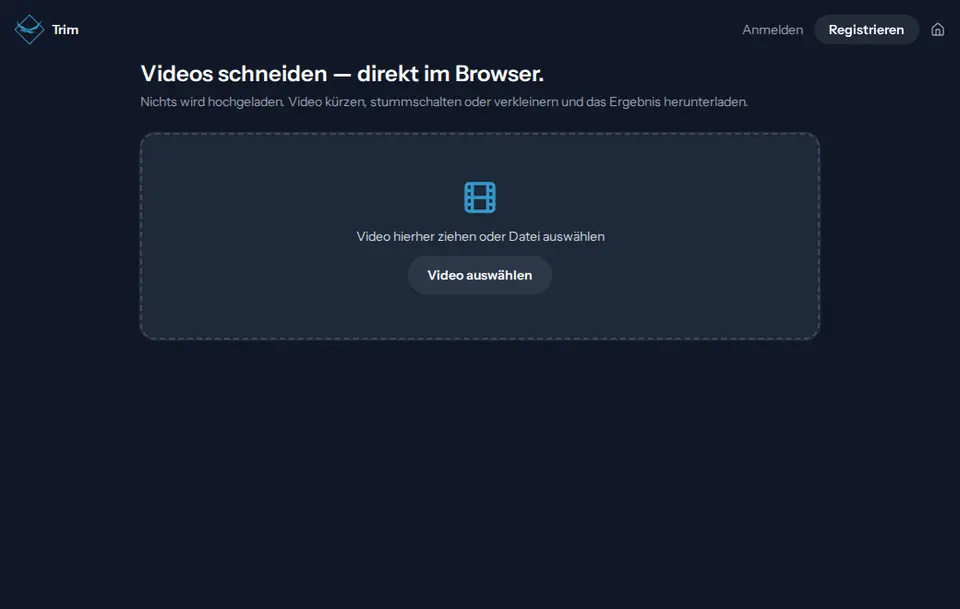
Zieh ein Video in das Fenster oder wähl eine Datei aus. Aus Clip kommt deine Aufnahme mit einem Klick herüber.
Zieh auf der Zeitleiste die Bereiche auf, die bleiben sollen, und pass die Kanten an. „Schnitt ansehen“ spielt das Ergebnis vorab ab.
Wähl Auflösung und Ton, sieh die geschätzte Dateigröße und exportiere. Danach lädst du herunter oder verschickst per Transfer.
Lesen, Schneiden und Neukodieren passieren in deinem Browser. Das Video landet auf keinem Server.
Trim setzt nichts ins Bild. Das exportierte Video zeigt nur, was du behalten hast.
Entferne die Tonspur mit einem Haken und verkleinere auf 1080p, 720p oder 480p, sofern dein Video größer ist.
Behalte so viele Bereiche, wie du willst. Alles dazwischen fällt beim Export heraus.
Vor dem Export zeigt Trim die geschätzte Dateigröße und die Ausgabeauflösung, damit du weißt, ob das Video passt.
Wo der Browser es kann, entsteht MP4 mit H.264 und AAC, sonst WebM. Große Quellen werden auf höchstens 2560 × 1440 Pixel begrenzt.
Bildschirmaufnahmen aus Clip öffnest du direkt in Trim, das fertige Video übergibst du mit einem Klick an Birdsuite Transfer.
Teste es selbst: Teste es selbst: Öffne Trim, schalte WLAN und mobile Daten aus und schneide ein Video. Vorschau, Export und Download funktionieren weiter, weil nichts an einen Server geht.
So verarbeiten wir Daten – Tool für Tool Datenschutzerklärung
Kostenlos – ohne Abo
Beliebig viele Videos schneiden, ohne Wasserzeichen
Trim hat keinen bezahlten Tarif. Von unserer Seite gibt es kein Limit; sehr große Dateien hängen nur von deinem Gerät ab.
| Kriterium | Birdsuite Trim | Typische Online-Videoschnitt-Tools |
|---|---|---|
| Video wird hochgeladen | Nein | Ja, auf den Server des Anbieters |
| Wasserzeichen im Gratis-Tarif | Nein | Bei mehreren Anbietern ja |
| Konto nötig | Nein | Teils für den Export |
| Größenlimit für die Datei | Keins von unserer Seite | Oft 500 MB bis 4 GB |
| Effekte, Text, Übergänge | Nein | Meist ja |
| Exportdauer | Echtzeit auf deinem Gerät | Abhängig vom Server, plus Upload |
Stand: 21. Oktober 2026
Kürze das Handyvideo auf die besten Sekunden und mach es klein genug für den Chat.
Schneide Versprecher und Wartezeiten aus deinem Clip, bevor du ihn verschickst.
Kunden-, Patienten- oder Firmenvideos bearbeitest du, ohne sie einem fremden Server anzuvertrauen.
Aufnehmen, zuschneiden, verschicken – hochgeladen wird erst, wenn du sendest.
Große Dateien verschicken ohne Konto – kostenlos bis 5 GB, mit Max bis 1 TB pro Transfer. Gespeichert in Deutschland, mit Download-Benachrichtigung.
Bildschirm und Kamera im Browser aufnehmen – ohne Upload, ohne Konto, ohne Zeitlimit von unserer Seite. Als Datei speichern oder per Transfer teilen.
Bilder stapelweise verkleinern, komprimieren und in JPEG, WebP oder PNG umwandeln – im Browser, ohne Upload; Standortdaten werden beim Umrechnen entfernt.
Bereit? Birdsuite Trim läuft direkt im Browser.
Stand: 21. Oktober 2026